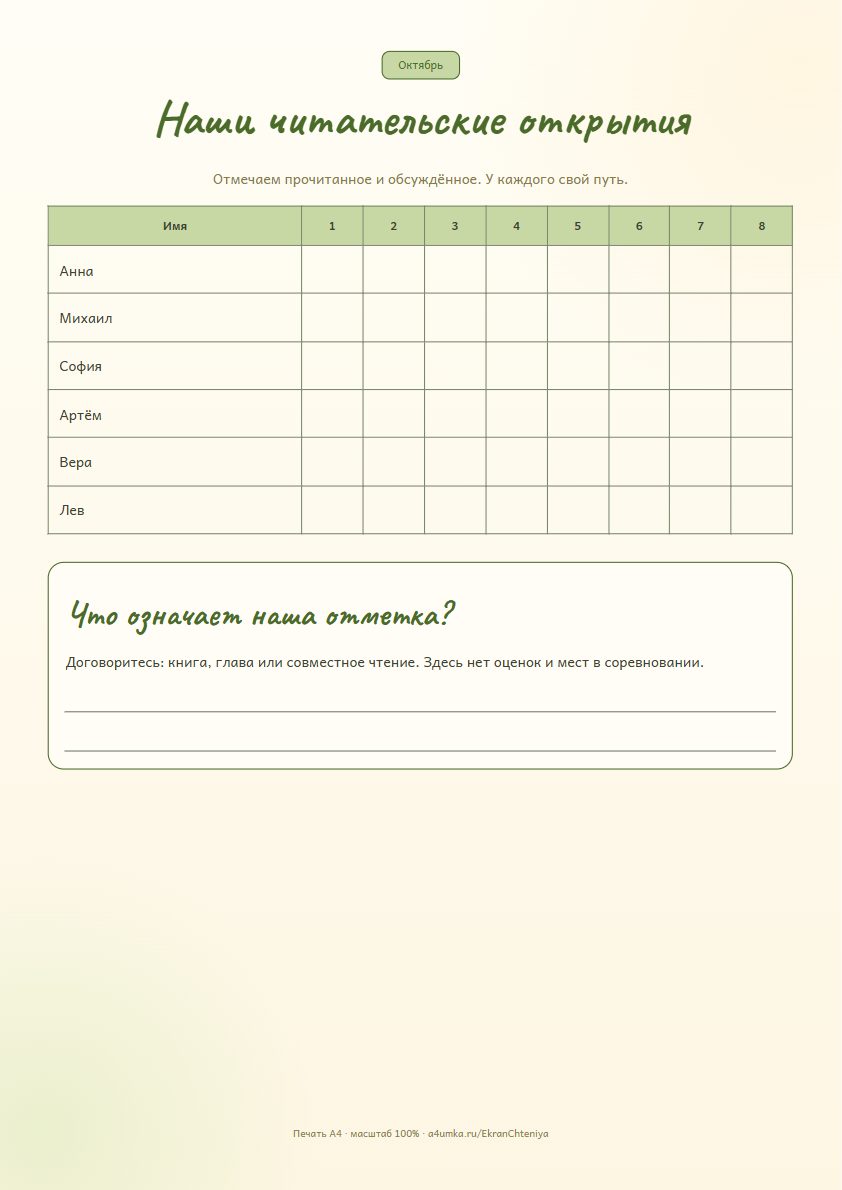
Плакат для класса, личный читательский путь и карточки «Наши книги». Отмечайте открытия в своём темпе.
Как пользоваться
Договоритесь, что означает клетка: книга, глава или совместное чтение. Не сравнивайте детей по количеству отметок. Для семейной записи впечатлений используйте читательский дневник. Данные остаются в этой вкладке. Печатайте A4 в масштабе 100%.
Книга открывает целый мир — у каждого читателя свой путь.Пример листа, который создаёт генератор. Нажмите кнопку выше — получите новый вариант для печати на A4.
Экран чтения для начальной школы — распечатать бесплатно
Экран чтения помогает оформить читательскую историю класса или одного ребёнка. Введите имена, выберите количество клеток и подготовьте аккуратные листы A4. Здесь можно распечатать шаблон бесплатно, без регистрации, сохранить PDF через браузер или скачать автономный HTML. Все подписи набираются обычным текстом: имена и названия книг не рисует нейросеть.
Что отмечать на экране
Перед первой отметкой договоритесь с детьми о её смысле. Это может быть законченная книга, прочитанная глава, вечер совместного чтения или разговор о герое. Не смешивайте разные правила в одной таблице: иначе одинаковые отметки будут означать разные действия. Пустая клетка — место для следующего открытия, а не неудача. Экран не измеряет качество чтения и не заменяет проверку понимания текста.
Наш вариант не присваивает места и не считает победителей. Ребёнок практикует простые действия: выбирает книгу, вспоминает прочитанное, формулирует впечатление и отмечает свой шаг. Учителю удобно видеть, о каких книгах уже разговаривали, а семье — сохранять небольшую историю общих вечеров. Если публичный список вызывает напряжение, используйте личный лист и обсуждайте его индивидуально.
Три вида печатных материалов
Экран класса. До 40 имён и от 4 до 12 клеток в строке. На каждом A4 помещается до десяти детей; большой класс автоматически распределяется по страницам. Числа в шапке обозначают порядковые отметки, не оценки.
Личный читательский путь. Отдельный лист на каждое имя. В маленьких блоках можно написать книгу или главу и то, что запомнилось. Для младших школьников допустим рисунок или запись со слов ребёнка.
Карточки «Наши книги». До двенадцати своих названий; шесть карточек 88 × 67 мм на странице. Внутри есть место для нарисованной обложки или героя и короткой рекомендации. Вырезанные карточки можно размещать в кармашках.
Как пользоваться генератором
Выберите вид материала. Для классного и личного экрана впишите имена по одному в строке, затем задайте число клеток. Для карточек книг укажите автора и название — тоже отдельными строками. Можно изменить заголовок и период: например, «Наши открытия осенью» и «Октябрь». Подготовьте листы, проверьте написание имён и только затем отправляйте на принтер.
Название ограничено 50 символами, период — 30, имя — 40. В названии книги допускается до 80 символов. Повторяющиеся имена сохраняются отдельными строками: если в классе две Ани, добавьте фамилию или понятное уточнение. Список остаётся в текущей вкладке; после перезагрузки его нужно ввести заново. Если материал требуется позже, сохраните HTML на своём устройстве.
Возраст и первые шаги
Для первоклассника начните с четырёх клеток и коротких книг, которые он выбирает вместе со взрослым. При совместном чтении не нужно ждать полностью самостоятельного результата: договоритесь о соответствующей отметке заранее. Во втором классе ребёнок может подписывать карточку и называть любимый эпизод. В третьем и четвёртом классах предложите объяснить рекомендацию: кому понравится история и почему. Умение писать большой отзыв для этой работы не требуется.
Как оформить стенд
Не размещайте экран там, где дети будут постоянно сравнивать количество отметок. Можно повесить только карточки общих книг, а личные пути оставить в папках. Если используете классную таблицу, обсуждайте разнообразие историй: сказки, рассказы, стихи, познавательные книги. Регулярность обновления выбирайте по вашему ритму; достаточно возвращаться к листу после настоящего читательского события.
При печати выберите A4, масштаб 100% и отключите браузерные колонтитулы. Для цветного варианта включите фоновые изображения. Чёрно-белый режим даёт белые страницы и нейтральные подписи. Не накладывайте листы поверх друг друга: каждый фрагмент таблицы содержит свои имена.